Cara Masang IDM (Internet Download Manager) dalam PC

0 komentar
IDM, aplikasi downloader besutan Tonec Inc ini sudah banyak pengguna komputer di seluruh dunia. Dengan bantuan aplikasi ini, kita dapat mendownload berbagai file dengan mudah dan cepat. Cara menginstall IDM pun cukup mudah dan tidak ribet seperti menginstall aplikasi-aplikasi pada umumnya.
Sedikit curhat nih, hampir semua, lebih tepatnya 99% teman saya menginstall aplikasi yang satu ini. Wajar sih, aplikasi ini memang membantu sekali dalam kegiatan downloading.
Tapi masih ada juga yang belum paham betul mengenai cara menginstall IDM pada komputer/ laptop mereka. Melalui artikel berikut, saya akan menjelaskan sedetail mungkin langkah-langkah menginstall IDM dengan mudah yang bisa anda simak dibawah ini :

Cara Menginstall IDM (Internet Download Manager)


1. Silakan download IDM melalui link ini.
2. Setelah berhasil anda download, buka aplikasinya dan pilih Run seperti yang tampak pada gambar berikut ini.
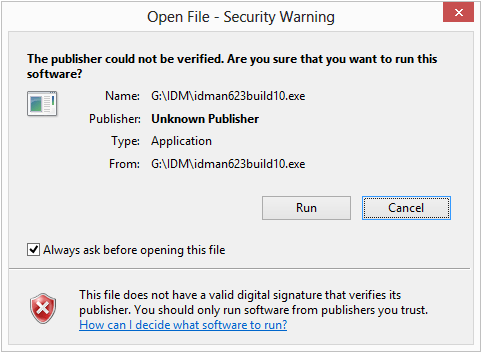
cara menginstall IDM
3. Pilih Bahasa jika anda ingin memilih bahasa Indonesia. Setelah itu pilih OK
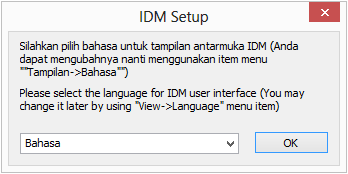
step kedua menginstall IDM
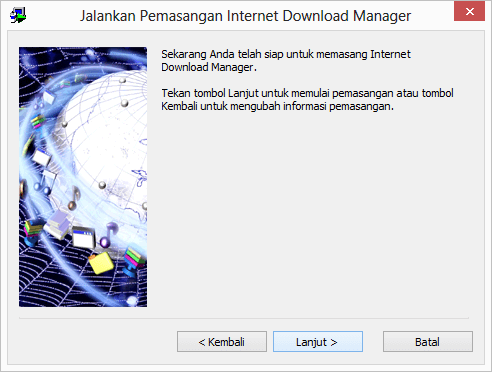
4. Pilih Lanjut untuk beralih ke langkah berikutnya.
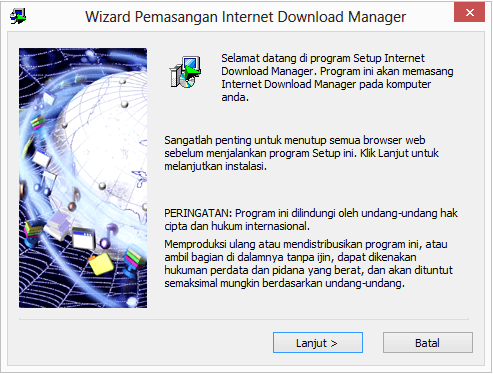
step ketiga install IDM
5. Pilih Lanjut untuk menyetujui lisensi yang diberikan oleh IDM
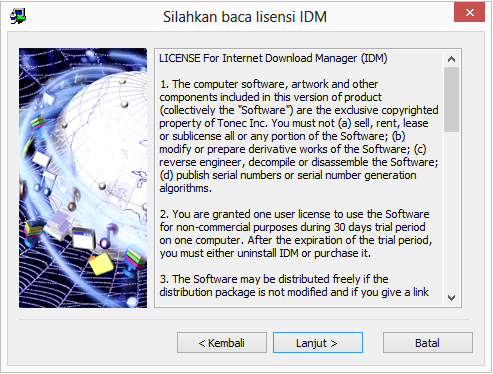
setujui lisensi
6. Secara otomatis, lokasi instalasi IDMnya berada pada folder C:\Program Files\Internet Download Manager. Silakan pilih Lanjut untuk beralih ke langkah berikutnya.
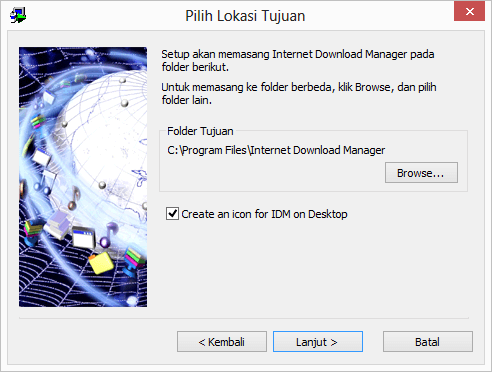
pilih lokasi instalasi
7. Pilih Lanjut.
step keenam
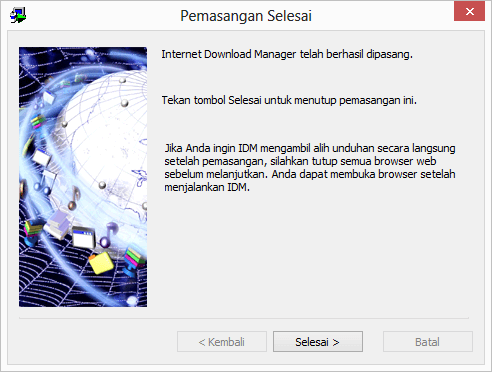
8. Selanjutnya, pilih Selesai.
step ketujuh
9. IDM sudah berhasil diinstall pada komputer anda. Selanjutnya anda akan mendapatkan notifikasi seperti gambar berikut.
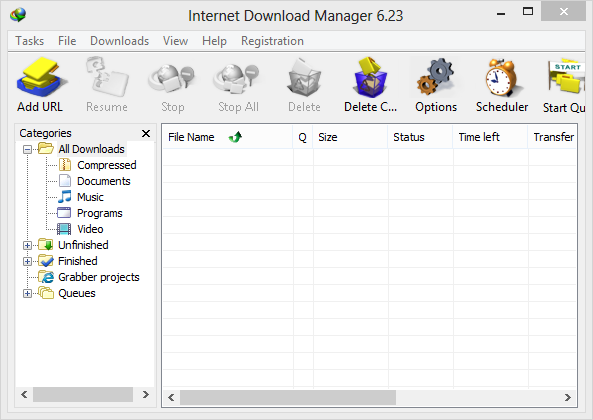
tampilan IDM
Jika anda ingin agar menu tampilan pada IDMnya menggunakan bahasa Indonesia, silakan pilih OK. Pastikan anda terhubung dengan internet, karena nantinya anda harus download file terjemahan bahasa Indonesianya di situs IDM. Kalau tidak juga tidak masalah kok, silakan pilih saja Cancel. 

Catatan


Aplikasi IDM ini masih trial 30 hari. Usai anda menggunakannya selama 30 hari, anda harus membeli lisensinya untuk menikmati kembali aplikasi ini. Anda bisa saja menggunakan activatornya yang banyak bertebaran di internet, tetapi jika anda mempunyai cukup uang, alangkah baiknya membeli lisensinya secara resmi.


Read More »

Cara Mengatur Sleep Otomatis Pada Laptop Windows 7, 8, 10

0 komentar
Settingan laptop default biasanya jika dibiarkan dalam waktu beberapa menit akan “sleep secara otomatis“. Jika tidak maka perlu menyeting sendiri, ada pengaturan tersendiri melalui kontrol panel, tapi ada juga orang yang ga mau di setting sleep otomatis jika laptopnya di diamkan.


Kalau menurut saya di atur agar sleep secara otomatis itu penting, karena terkadang saat saya menggunakan laptop pada malam hari sering tertidur sebelum mematikannya. Karena kalau laptop dibiarkan hidup sampai pagi lama-kelamaan bisa rusak.
Saat komputer dalam keadaan sleep / tidur semua aktifitas yang pernah dikerjakan tersimpan di dalam proses RAM sehingga saat di hidupkan lagi, pengguna masih dapat melanjutnya aktifitas kerjanya, jadi tidak perlu mengulang lagi dari awal.
Kita dapat mengatur laptop sleep secara otomatis mungkin jika dalam 5 menit tidak digunakan, dalam 10 menit tidak digunakan , atau dalam 30 menit tidak digunakan atau dalam waktu 1 jam tidak digunakan akan mati dengan sendirinya (mati dalam kondisi sleep).
Untuk mengatur waktu jeda ketika laptop dibiarkan atau tidak digunakan, laptop akan mati (sleep) secara otomatis. Adapun untuk cara settingnya akan saya tunjukan, silahkan anda perhatikan gambar yang telah saya lampirkan pada halaman ini.
  1. Buka Start > Masuk ke Control Panel
  2. Pilih Hardware and Sound
  3. Pilih Power Options
  4. Edit Choose when to turn off the Display
Setelah masuk ke menu seperti gambar diatas, selanjutnya saya mengatur jeda waktu yang ingin digunakan ada “turn off the display” dengan waktu 5 menit. Jadi ketika saya tidak menggunakan laptop dalam waktu 5 menit maka laptop saya akan sleep atau mati dengan sendirinya, dan saya tetap dapat melanjutnya aktifitas yang sebelumnya.
Dengan begitu, ketika saya menggunakan laptop pada malam hari dan ketiduran, laptop saya akan tetap aman (tidak nyala sampai pagi), karena dengan disetting begini akan mati secara otomatis sesuai dengan waktu yang telah saya atur. Silahkan anda mencobanya, agar laptop tidak cepat rusak.

Karena jika laptop terus menyala, laptop akan mengalami panas. Terutama keping Hardisk yang terus berputas selama laptop itu dalam kondisi on.

Read More »

Cara mudah memasang iklan ditengah postingan blog

0 komentar
Postingan atau artikel dalam sebuah blog adalah jiwanya. Setiap pengunjung yang datang ke blog kita akan terpokus pada isi dari artikel. Karena dari sanalah informasi yang mereka cari akan ditemukan. Hal itulah yang menjadi titik focus para pengunjung. Adapun bagian lainnya hanya terlihat sekilas saja.

Dengan memanfaatkan kebiaasaan pengunjung ini, kita bisa tahu spot-spot mana yang paling sering dilalui mata para pengunjung blog. Di spot itulah kita menempatkan iklan-iklan supaya kesempatan terlihat oleh para pengunjung semakin besar. Sehingga nilai CTR iklan akan semakin besar dan pada akhirnya pendapatan kitapun akan bertambah. Heheee….

Cara ini sudah saya praktekan pada blog tutorial89.com ini. Ketika saya memasang satu unit iklan adsense di tengah-tengah artikel dan hasilnya alhambulilah menunjukan penaikan, walau hanya beberapa persen. Cara ini saya kombinasikan dengan memasang matched content adsense dibagian bawah artikel sebagai ganti dari artikel terkait yang sebelumnya saya pasang. Selain di tengah postingan, saya juga memasang iklan adsense di bawah judul artikel dan di bawah postingan blog.

Cara mudah memasang iklan ditengah postingan secara otomatis

Sebenarnya sudah banyak blog yang share cara memasang iklan adsense di tengah postingan ini. baik untuk blogger, wordpress atau platform lainnya. Namun tidak semua kode yang tersebar diinternet ini cocok. Terutama untuk blogger yang sudah saya praktekan ini. ada beberapa kode jika diterapkan pada blog saya halinya masih terdapat beberapa masalah. Seperti; iklan muncul ditengah-tengah faragrap, masih terdapat keterangan gambar blog di bawah iklan adsense, dampai berbenturan dengan gambar-gambar yang ada.

Nah, dari sekian banyak kode yang tersebar diinternet, kode yang akan saya share ditutorial inilah yang sangat pas utntuk blog saya. Iklan adsense muncul setelah faragrap ditengah artikel, sehingga tidak memotong kalimat dalam paragraph tersebut. Juga tanpa ada keterangan kode-kode yang menyertai iklan adsense. Jika sobat tertarik untuk menempatkan iklan adsense di tengah artikel blogger, silahkan ikuti langkah-langkah berikut ini.

Cara mudah memasang iklan ditengah postingan secara otomatis

1. Siapkan unit iklan adsense yang sudah di parse. Sobat bisa menggunakan unit iklan banner atau text. Cara parse kode HTML iklan adsense.

2. Masuk ke blogger.com kemudian pilih pengaturan template. Jangan lupa untuk selalu membeckup template terlebih dahulu sebelum mengedit template. Hal ini dilakukan untuk jaga-jaga jika terjadi hal-hal yang tidak diingankan.
3. Cari kode <data:post.body/> untuk mempermudah silahkan gunakan Ctrl+F. biasanya terdapat 2 atau 3 kode ini. di template blog saya, saya pilih kode yang ke 3.

4. Setelah ketemu, silahkan ganti kode <data:post.body/> dengan kode berikut ini
<div expr:id='&quot;post1&quot; + data:post.id'/>
<div class='googlepublisherads' style='margin:10px 0'>
<div class='separator' style='clear: both; text-align: center; '>
Ganti dengan “KODE IKLAN ADSENSE YANG SUDAH DI PRASE”
</div>
</div>
<div expr:id='&quot;post2&quot; + data:post.id'><data:post.body/></div>
<script type='text/javascript'>
var obj0=document.getElementById(&quot;post1<data:post.id/>&quot;);
var obj1=document.getElementById(&quot;post2<data:post.id/>&quot;);
var s=obj1.innerHTML;
var t=s.substr(0,s.length/2);
var r=t.lastIndexOf(&quot;&lt;br&gt;&quot;);
if(r&gt;0) {obj0.innerHTML=s.substr(0,r);obj1.innerHTML=s.substr(r+4);}
</script>

5. Selanjutnya tinggal klik Simpat template dan lihat hasilnya.

Oya. Perlu diketahui. Kode diatas bukan hasil buatan saya sendiri, saya hanya mengambil kode tersebut disalah satu blog yang membahas cara ini, tapi maaf saya lupa nama blognya, soalnya saya pernah mengunjungi beberapa blog yang membahas cara memasang iklan adsense ditengah postingan, dan hanya kode inilah yang paling pas dan hasilnya begitu rapih ketika diterapkan di blog tutorial89.com ini sehingga tidak mengganggu pengunjung. semoga bermanfaat.

Read More »

Tenda N301: Router Murah namun kualitas kuda

0 komentar
Untuk memenuhi kebutuhan jaringan nirkabel di rumah atau pun kantor Anda, Tenda menyediakan Tenda N301. Tenda N301 adalah sebuah wireless router kelas entry level yang memiliki harga sangat terjangkau. Namun demikian, perangkat ini tetap dilengkapi dengan sejumlah feature yang menarik.
Sama seperti sejumlah varian perangkat jaringan keluaran Tenda, N301 ini memiliki desain yang sederhana. Ukurannya juga terbilang ringkas sehingga tak akan memakan banyak tempat saat diletakkan di meja Anda. Wireless router ini memiliki dua buah antena eksternal yang uniknya diletakkan masing-masing satu buah di sisi kiri dan kanannya. Sayangnya, Anda tak bisa melepas kedua antena tersebut apabila Anda ingin menggantinya dengan yang lebih besar.
Wireless router Tenda N301 ini memiliki dukungan terhadap koneksi nirkabel 802.11b/g/n. Wireless router ini diklaim mampu menghasilkan kecepatan maksimal hingga 300 Mbps. Di bagian belakangnya terdapat empat buah port RJ45, satu berfungsi sebagai WAN, dan sisanya berfungsi sebagai port LAN untuk koneksi jaringan dengan menggunakan kabel. Seluruh port tersebut mendukung kecepatan maksimal 100 Mbps.
Walaupun diposisikan di kelas entry level, wireless router ini dilengkapi dengan sejumlah feature standar yang mendukung penggunaannya. Tenda N301 ini dilengkapi dengan fungsi bandwidth control untuk membatasi penggunaan bandwidth dari setiap client yang terhubung. Lalu ada juga fungsi IP address filter dan MAC address filter untuk membatas hak akses internet. Tak cuma itu, wireless router ini juga bisa difungsikan sebagai wireless extender untuk memperluas jangkauan access point lain.

Lumayan: Wireless router ini mampu menghasilkan kecepatan maksimal hingga 300 Mbps dengan jaringan 802.11n.
Belum Gigabit: Keempat port RJ45 di bagian belakang hanya mendukung kecepatan 100 Mbps.
Plus: Harga terjangkau, penggunaan mudah
Minus: Belum gigabit, jumlah port RJ45 kurang
SpesifikasiTenda N301
Standar802.11b, 802.11g, 802.11n
Konektor1 x WAN 100 Mbps, 3 x WAN/LAN 100 Mbps
Modus OperasiWireless router Wireless extender
Kecepatan transfer dataMaksimal 300 Mbps
FeatureDHCP Server MAC Address Filter Wireless extender
KelengkapanPower adapter Manual
GaransiSeumur hidup
Situs webwww.tenda.cn
HargaRp175.000
KontakBerca Cakra Teknologi, (021) 231-6352


Read More »

Review Produk Xiaomi Mi Mix

0 komentar
Peluncuran Xiaomi Mi Mix menjadi sebuah kejutan yang tak terduga. Bagaimana tidak, ketika semua mata dan fokus tertuju pada Mi Note 2, tiba-tiba CEO Xiaomi Lei Jun memperlihatkan smartphone konsep pertamanya di hadapan semua pengunjung yang memadati area gymnasium di Peking University, Beijing, China.

Tak sekadar memperlihatkan, di akhir presentasi Lei Jun secara gamblang memberi tahu harga Mi Mix. Oleh Xiaomi, Mi Mix dijual 3.499 yuan atau Rp 6,7 juta untuk yang varian RAM 4 GB dengan memori internal 128 GB dan 3.999 yuan atau Rp 7,6 juta untuk varian RAM 6 GB dan memori internal 256 GB.

Desain

Dalam menggarap Mi Mix, Xiaomi menyerahkan urusan desain pada desainer ternama Phillipe Starck. Sebagai informasi, desainer asal Perancis ini sebelumnya telah banyak menelurkan berbagai macam karya, seperti salah satunya adalah kapal pesiar milik pendiri Apple, Steve Jobs.

Karenanya, kami tak memungkiri bahwa desain Mi Mix terlihat elegan. Perasaan elegan ini terlihat dari penggunaan bodi berbahan material keramik sebagai kerangkanya.

Hasil gambar untuk foto mi max

Meski disebut kuat, penggunaan bahan material keramik punya satu kelemahan tersendiri. Kelemahan ini tentu tak lain adalah perasaan licin ketika menggenggam. Ya, bila tidak hati-hati, Mi Mix akan mudah terjatuh dari genggaman Anda. Dan apabila sudah terjatuh, bukan jaminan layar tidak akan retak.

Untuk mengakomodir permasalahan itu, Xiaomi pun memberikan casing kulit yang tersedia di dalam paket pembelian Mi Mix. Walau mengurangi keindahan dari desain Mi Mix, casing kulit bawaan ini paling tidak bisa menjadi opsi bagi pengguna yang ingin berhati-hati dalam menjaga ponselnya agar tetap baik.

Selain licin, penggunaan bahan material keramik ini memiliki kelemahan lain, yakni mudah meninggalkan bekas sidik jari. Kelemahan ini mirip dengan yang ditemui di smartphone yang menggunakan bahan material kaca sebagai lapisan belakang.

Dengan bentang layar 6,4 inch, Mi Mix bisa dikategorikan sebagai phablet (phone-tablet). Jangan heran bila bodi Mi Mix akan terlihat bongsor. Menggenggamnya pun akan membuat telapak tangan pegal. Belum lagi bobotnya yang mencapai 209 gram.

Untungnya, setiap sudut-sudut Mi Mix dibuat melengkung dan tidak tajam. Jadi, walau pegal, sudut-sudut Mi Mix toh tidak terlalu membuat kebas tangan.


Layar Luas Bikin Puas

Rasio layar yang memenuhi hampir seluruh permukaan depan smartphone sejatinya bukan menjadi hal yang baru. Konsep ini sebelumnya sudah pernah dipakai oleh vendor Sharp pada smartphone Aquos Crystal yang rilis tahun 2014 lalu.

Hanya saja, yang menjadi perbedaan adalah ukuran rasio dari layar ke bodi. Sharp Aquos Crystal punya ukuran layar 5 inch, lebih kecil ketimbang Mi Mix. Dan ukuran rasio layar ke bodinya juga lebih kecil dari Mi Mix, yakni 78,5%.

Jadi, bila dibandingkan dengan Aquos Crystal, kesan layar luas yang ada di Mi Mix tentu jauh lebih terasa, tentu terlepas dari ukuran bentang layarnya yang juga besar.

Layar 6,4 inch Mi Mix dibuat menggunakan teknologi IPS dengan resolusi layar 1080 x 2040 pixels yang menghasilkan ketajaman pixel mencapai 362 ppi. Soal warna dan tingkat kecerahan, Mi Mix kami akui mampu menyajikan tampilan gambar yang memukau. Warna-warna cerah bisa diakomodir dengan baik.

Karena rasio layar ke bodi cukup besar, maka aspect ratio ponsel ini berbeda dengan ponsel pada umumnya, yakni 17:9. Menariknya, meski aspek rasio Mi Mix tidak umum, tapi ponsel ini mampu mengakomodir kebutuhan bermain game dan menonton film dengan baik.

Seperti misalnya, ketika aspek rasio tidak sama dengan game, biasanya ukuran layar akan terpotong. Tapi ini tidak terjadi pada Mi Mix. Tampilan game dibuat penuh sehingga bermain game pun akan terasa puas.

Karena sebagian besar sisi depan diisi oleh layar, maka tombol navigasi diletakkan di dalam layar (on-screen). Menariknya, Anda bisa memunculkan tombol-tombol itu berjejer atau menghilangkannya dan meletakkannya dalam satu tempat di Quick Ball.

Menghadirkan layar penuh hingga bagian atas diakui Xiaomi menjadi tantangan tersendiri. Salah satunya adalah menghilangkan earpiece receiver tradisional. Sebagai gantinya, Xiaomi menempatkan earpiece baru yang menggunakan teknologi earpiece electric ceramic.Sementara ukuran RAM, Xiaomi memberikan dua opsi RAM, 4 GB dan 6 GB. Unit review yang kami punya memiliki RAM 4 GB dengan memori internal 128 GB. Untuk standar smartphone saat ini, besaran RAM yang dipakai di Mi Mix sudah terbilang besar.

Secara performa, selama memegang Mi Mix kami tidak pernah merasakan adanya lag. Transisi layar dan antar aplikasi mampu dijalani dengan halus. Begitu pula dengan bermain game, meski aplikasi yang masih berjalan tidak kami tutup dan menumpuk di current app.

Ketika menggunakan aplikasi benchmark Geekbench 4, kami mengujinya dengan dua metode, yakni CPU dan uji kartu grafis GPU. Dengan metode pengujian CPU diperoleh skor 1.809 untuk single-core dan 4.175 untuk multi-core. Baik skor single-core maupun multiple-core Mi Mix berada di atas Samsung Galaxy S7 dan OnePlus 3.

Sedangkan untuk pengujian kartu grafis GPU, skor yang ditoreh 7.435. Sama seperti skor CPU, skor kali ini juga berada di atas Galaxy S7 dan juga Motorola Nexus 6P.

Tak hanya menguji dengan Geekbench 4, kami juga menguji dengan menggunakan AnTuTu Benchmark v6.2.1. Di sini skor yang diperoleh mencapai 136.425. Skor ini juga mengalahkan Galaxy S7 dan iPhone 6s.

Read More »

Download file sertifikat CDR

0 komentar
serba serbi info teknologi - selamat sore para pecinta dunia teknologi kali ini saya akan membagikan file sertifikat

langsung saja klik tombol download di bawah ini

 Download


Read More »

Cara Download Video Di YouTube Tanpa Software

0 komentar
bingun cara menyimpan video di youtube padahal videonya bagus, Greget pengen bisa miliki video tapi tidak tau caranya. Bosen juga kan kalau hanya nonton video di YouTube tapi gak bisa disimpan, nih Saya beri tips download video di YouTube tanpa software tentunya mudah dan cepat :). Tinggal ikuti saja langkah - langkah dibawah ini.

Cara Mudah Download Video Di YouTube Tanpa Software

1. Silakan cari dahulu video yang ingin Anda downlad dari situs YouTube.
2. Setelah mendapatkan video yang akan Anda download, tinggal edit browser dan menambahkan kode "ss". Lihat gambar dibawah ini.
Download Video Di YouTube

3. Selanjutnya tinggal tambahkan kode "ss" pada URL sebelum kode youtube.com/... Contoh URL Video YouTube https://www.youtube.com/watch?v=yLeQAS5xSAg, lalu tambahkan kode "ss" sehingga menjadi https://www.ssyoutube.com/watch?v=yLeQAS5xSAg. Lihat gambar agar lebih jelas.
Video YouTube

4. Lalu enter, maka secara otomatis akan dialihkan ke sebuah situs. 
Download Video YouTube Mudah

5. Selanjutnya tinggal Anda pilih format video dan download videonya sesuai format yang Anda inginkan. Posisinya ada di sebelah kanan web, agar jelas lihat gambar diatas.

Ok, mudah bukan cara mendownload video di YouTube tanpa software yang satu ini dan tentunya lebih sederhana dari tips sebelumnya yang pernah Saya tulis.

Read More »